

Blender 官方扩展库收录Blender 插件
资源介绍
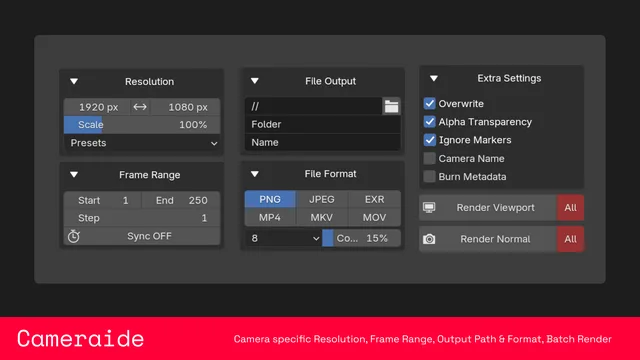
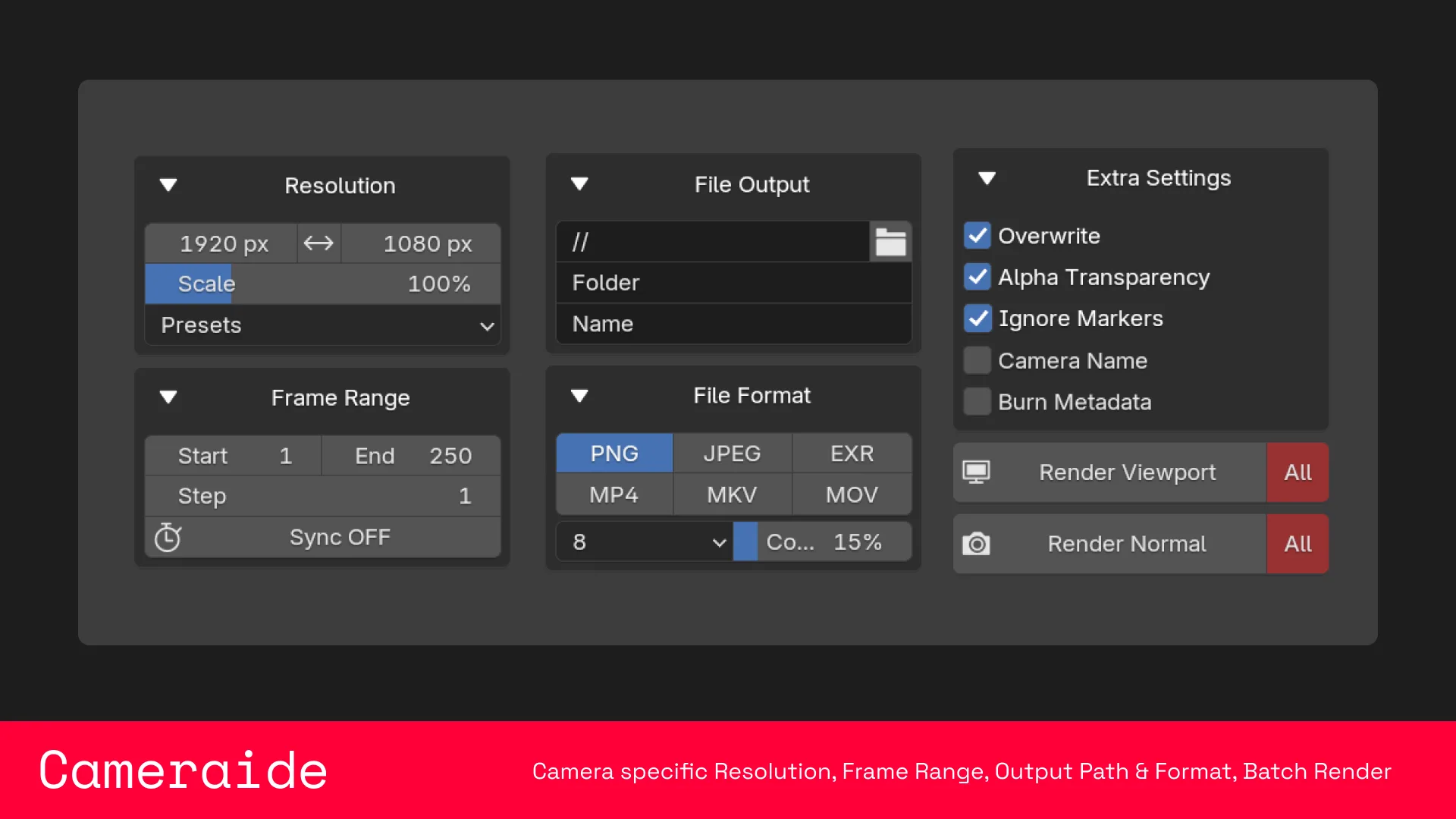
Camera specific Resolution, Frame Range, Output Path & Format
Compatibility: Blender 4.3.0+
官方介绍(中文整理)
相机特定分辨率、框架范围、输出路径和格式。
相机化 – Blender 的相机设置管理器
每个相机都存储自己的分辨率、框架范围、输出路径和文件格式。
“Cameraide”是 Blender 官方扩展库中的插件,本段具体功能请展开查看下方官方原文。
快速启动
- 在 3D 视图中选择相机, 打开相机侧边栏标签。
- 单击相机名称按钮启用相机。
- 设置分辨率、框架范围、输出和格式。
- 点击快照、播放器或所有摄像头生成。
功能特点
相机管理
- 每个相机都独立保持自己的设置
- 面板中的相机列表——单击任何相机来选择它
- 随时启用或禁用每台相机的相机
决议决议 决议 决议
- 每个相机自定义宽度、高度和百分比
- 在景观和肖像之间单击一击交换
- 通用格式预设(HD、4K、广场、非形态等)
框架范围
查看官方原文摘要(English)
Cameraide – Camera Settings Manager for Blender
Each camera stores its own resolution, frame range, output path, and file format. Switch cameras — settings switch with them.
Version: 1.0.8 | Requires: Blender 4.3+
Quick Start
- Select a camera in the 3D View, open the Camera sidebar tab.
- Click the camera name button to enable Cameraide for it.
- Set up resolution, frame range, output, and format.
- Hit Snapshot, Playblast, or All Cameras to render.
Features
Camera Management
- Each camera keeps its own settings independently
- Camera list in the panel — click any camera to select it
- Enable or disable Cameraide per camera at any time
Resolution
- Custom width, height, and percentage per camera
- One-click swap between landscape and portrait
- Presets for common formats (HD, 4K, Square, Anamorphic, etc.)
Frame Range
安装方法
- 打开 Blender「编辑 → 偏好设置 → 获取扩展(Get Extensions)」,搜索 Cameraide,可直接从官方库安装。
- 手动安装时,选择适合当前 Blender 版本与系统的 ZIP 包,在「获取扩展」右上角菜单选择「从磁盘安装(Install from Disk)」,选中 ZIP 文件,无需解压。
- 安装后,在偏好设置的「插件(Add-ons)」中确认已启用,并按作者说明使用。
下载安装包
请选择与你的 Blender 版本和操作系统相符的文件,下载由 Blender 官方扩展库提供。
正在加载安装包…
来源与许可
- 作者 / 维护者:longiy
- 许可:SPDX:GPL-3.0-or-later
- 来源:Blender 官方扩展库
© 版权声明
本站除原创作品外的资源均收集于网络,只做学习和交流使用,版权归原作者所有,请在下载后24小时之内自觉删除。若作商业用途,请购买正版。
THE END


暂无评论内容