

![图片[1]-样条线模型挤出放样插件 Profile Rails Extruder – Blender插件-魔酷网](https://i.blender.kim/wp-content/uploads/2023/02/e006b203c7203613.png)
该插件旨在将平面图拉伸到 3d 空间中。
挤压由导轨引导。这条铁轨可以朝任何方向走。
与曲线的斜角不同,挤出的形状不会因方向而改变,这是进行挤出的正常搅拌机方式。
左边是使用“Profile Rail Extruder”的挤压,右边是使用通常的 Blender 方式沿曲线挤压。正确的挤压是“锥形的”。
Profile Rail Extrude Blender 曲线 斜角
![图片[2]-样条线模型挤出放样插件 Profile Rails Extruder – Blender插件-魔酷网](https://lh6.googleusercontent.com/jNNJgUhDyP3-gdBp_l31_KUdrMPlXRhZUEWYLO5u9M6FuXzSvAKzd75UkwPEIolw0hcfhBHddS0c3Q5KrS0V2_0egh8D7Z2zU-bEgtOD5HXDdHaL9Hs2cTDJSdEHQFBn9jn7bD0B5h2R2GPbmVQYKvsowtkvFPFEUJNCuhEIEosiYZbgkY6y5O3-oQ)
![图片[3]-样条线模型挤出放样插件 Profile Rails Extruder – Blender插件-魔酷网](https://lh6.googleusercontent.com/tOZ2JU9xla-pgHcbqv0WwgV0rHDIJ860d_ymabdQzYD9HeX5Gd35uuCGbaIIXdSbj0SHEUbDRwxO7dZ0IMb8ecEWEq1o54GX8gB9FJAMis7NuvgwZ4h63VuoD1Lo3ilCu2bAZa18aaRax6HodBK_xu7UTt0rOeP7wFKMFHX_qW7wwWXG6-v_7bgUaw)
![图片[4]-样条线模型挤出放样插件 Profile Rails Extruder – Blender插件-魔酷网](https://lh6.googleusercontent.com/PzH7AynXEvTFjA5dTtO0XZpyIIGCsdEsRtBZwWn3X8x4-6W9O6YblVXFQZhxA8J8tvZE373mfS3EITQ2K8oOiWmyhHyyeBrMyj7b4mseyEKcU-1BxAQBlQgvyRHTP7-2m73mH1DDS3GmFEb9A3_VvCK3CYVBhywG97nSOPYmpGVjwrtWb-Ze4S56Ig)
在版本 0.0.4 中,导轨现在可以看到颜色。轨道的起点用绿色圆圈标记。可以在弹出菜单中更改开始。
安装:
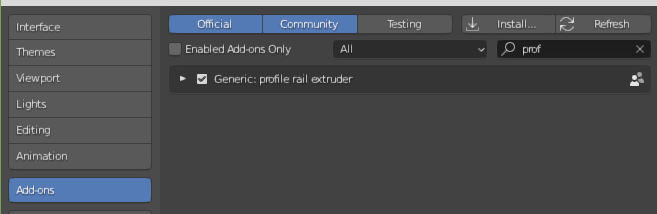
下载插件并在首选项菜单中选择安装。
转到下载文件的文件夹并选择文件。
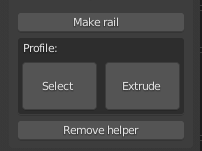
制作铁轨:制作新的铁轨
select :在编辑模式下选择一个面进行挤出。副本将放置在栏杆的开头。
Extrude:挤出轮廓
移除助手:移除彩色导轨。导轨的信息没有被删除。
如何创建轨道:
![图片[5]-样条线模型挤出放样插件 Profile Rails Extruder – Blender插件-魔酷网](https://lh3.googleusercontent.com/rywSQP3jdVDvN4sX4yM06_uv4G5SDrSduUtP66x6uqP-0YvzFs8J44NsTLVXT5HDo21KZ-BFytbUc_z1KVlhxak7oDjoWMNVjHOVOjVmVcDuuXqNEdrjSOJt4otF_JEwLUEYOj_QFwZVmKalJRcjOv7L2dx4ffU0InDC-JoVIHB8ofc1k_iMhptlbA)
在编辑模式下选择边缘,然后按“制作轨道”。
绿色圆圈表示轨道的起点。可以在弹出菜单中更改起点。
![图片[6]-样条线模型挤出放样插件 Profile Rails Extruder – Blender插件-魔酷网](https://lh6.googleusercontent.com/6ZQoyacn7L2YiwiVxvXuaWByx7ndLWfH8uQy-aWC_FDdvcsQcZiVRSmk3bvhMd7MfoOdC-PZsIVpcvEAOCeaebyhmk4Y4AJamZL44vJW1WlP6Vo6xuR-gA19-Jcb0Ed5ZQh7cMw5UDhOCrdf8nYjzaPBryY0UQeurmdoWdoDR9yaMq02DzL0mYgq8g)
![图片[7]-样条线模型挤出放样插件 Profile Rails Extruder – Blender插件-魔酷网](https://lh3.googleusercontent.com/qkQvhHOZHGXflW-sCedYWAHibsMcOtHx1yEytvwb4XFLfYE3orKg-hvGmpBYpv3FNXFg2YpqXBW1Z5fN6x2AZrKTw0bZprS33QOsH6QbZ4SCrpJwZHRJjIGueNzHDZdushB4pgMUo7UCkOnBuJ5t0RDkEbxMnA-2P50W1jXKiQDi4SyNXzvHqqOw1w)
挤压:
![图片[8]-样条线模型挤出放样插件 Profile Rails Extruder – Blender插件-魔酷网](https://lh4.googleusercontent.com/RbA-It2zlRA-lbsio51QSPY3o0TDrS2vmWxXmArIP0yzv5rsRgDdRa4685q3KhaMCYt45Nd4JK_K7tWHy38jsV3FaPuSKT2CUTlOgyPrAlka13BlT2YwRevo8mDaHHrjho-Fhouy5mvOw9G4G81nLw7jTj6N4BAGB-W8iCaGne_TKwVlbUreGZEroQ)
轨道制作完成后,选择一个平面并按选择,选择的副本将放置在轨道的开头。然后按挤出
大纲:

在大纲中创建了 2 个集合。
Extrusions :新的挤压对象被放置在集合中。
轨道对象:两个辅助对象是彩色线条。
铁路对象存储在这里。如果你想再次使用轨道,你可以在这里选择它,进入编辑模式,然后再次按“制作轨道”。
笔记:
轮廓被挤压。如果要连接开始和结束,请选择开始面以及面和桥边(Alt Y)
![图片[9]-样条线模型挤出放样插件 Profile Rails Extruder – Blender插件-魔酷网](https://lh4.googleusercontent.com/Qhyv32DGmy5JP_mPvnPIhQNXg7bFan0Q4WTFICoRxsTKncdyf3Gsv-HGbeZmYXuO9ilH8KshJa2hoZbhEPNHZls3qffm-aMJaPZknLRgd2lGkq3JKou6yWZR_lHHqztjYbStithqXroNRTCRwL9bKtyg2QZJR3W6igDvhspj5HHoXQ_DCIrhbAe4og)
![图片[10]-样条线模型挤出放样插件 Profile Rails Extruder – Blender插件-魔酷网](https://lh6.googleusercontent.com/mFDcohb8ulZ9uNMBhoe1WdkV94diJJw-H1NNpjT5CNfuU4-N44vIuh9ZR1zUTz4upnpwApt4S5-AcWa0vHdDTUE2Zl0uWAOPo4n5EIbqhg3yaLNkIxhs7yw0BVUgSJirvpvUOCPW7IUdZyZtK8u3nvwx3pap7IFGrc57iEGGyjvtSuIo3sYkI8GyHQ)
软件版本:3.0, 3.1, 3.2
© 版权声明
本站除原创作品外的资源均收集于网络,只做学习和交流使用,版权归原作者所有,请在下载后24小时之内自觉删除。若作商业用途,请购买正版。
THE END


暂无评论内容